Investitionen in Finanzprodukte sind mit Risiken verbunden. Verluste können den Wert Ihrer ursprünglichen Investition übersteigen.
Kurze Antwort
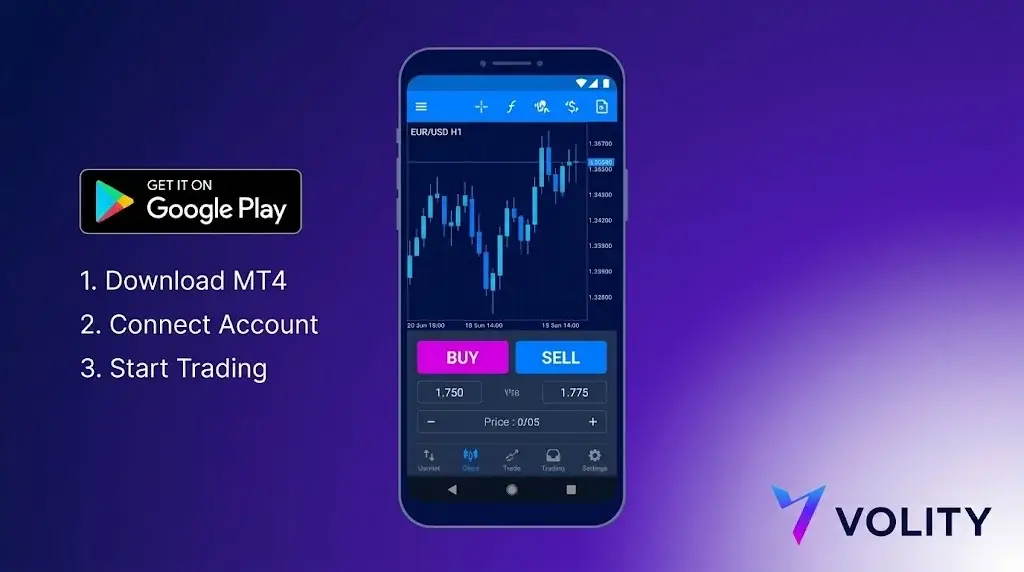
MetaTrader 4 für Android ist eine kostenlose offizielle App von MetaQuotes, die im Play Store erhältlich ist. Melden Sie sich nach der Installation mit Ihrem Broker-Server, der Kontonummer und dem Passwort an. Die mobile App unterstützt Markt- und Pending-Orders, grundlegende Charting-Funktionen, Indikatoren und die Kontoverwaltung. Benutzerdefinierte Indikatoren und Expert Advisors erfordern den Desktop-Client; die mobile Version bietet nur Lesezugriff auf diese.
MetaTrader 4 für Android ist die offizielle mobile Version von MetaQuotes Software Corp. Sie ist kostenlos bei Google Play erhältlich, läuft ab Android 5.0 und unterstützt dieselben Broker-Konten wie das Desktop-Terminal. Die Android-App teilt sich etwa 95 % ihrer Funktionalität mit der iOS-Version; die Unterschiede liegen in geringfügigen UI-Variationen sowie dem flexibleren Widget- und Benachrichtigungsmodell von Android. Hier finden Sie die schrittweise Einrichtung und die praktischen Einschränkungen.
Schritt 1: App installieren
Öffnen Sie Google Play und suchen Sie nach „MetaTrader 4“. Der offizielle Herausgeber ist MetaQuotes Software Corp. Installieren Sie keine Klone von Drittanbietern; nur die MetaQuotes-Version verbindet sich zuverlässig mit Live-Broker-Servern und erhält Sicherheitsupdates. Der Download umfasst etwa 50 MB. Die App unterstützt sowohl Smartphones als auch Android-Tablets, wobei sich das Layout an die Bildschirmgröße anpasst.
Schritt 2
Sie benötigen drei Informationen von Ihrem Broker:
- Servername (z. B. „BrokerName-Live“ oder „BrokerName-Demo“)
- Login-Nummer (numerisch, bei Kontoeröffnung zugewiesen)
- Passwort
In der App: Hamburger-Menü, Konten verwalten, Plus-Symbol, „In bestehendes Konto einloggen“. Suchen Sie nach dem Namen des Brokers; die App ruft die Serverliste aus dem MetaQuotes-Verzeichnis ab. Wählen Sie den Server, der Ihrem Kontotyp entspricht. Live- und Demo-Konten unterscheiden sich durch den Server, nicht durch die Anmeldedaten.
Schritt 3
Der Standard-Zeitrahmen ist M1. Tippen Sie auf das Zeitrahmen-Label in der oberen Leiste, um zu wechseln (M1, M5, M15, M30, H1, H4, D1, W1, MN). Tippen Sie auf das Indikator-Symbol (f), um Indikatoren hinzuzufügen: Gleitende Durchschnitte, Bollinger Bänder, MACD, RSI, Stochastik, Ichimoku, Parabolic SAR und andere sind nativ enthalten. Benutzerdefinierte Indikatoren, die in MQL4 entwickelt wurden, laufen nicht auf Android. Dies ist die erste große Einschränkung.
Um ein Zeichenwerkzeug hinzuzufügen, drücken Sie lange auf den Chart und wählen Sie aus dem Menü: Trendlinien, horizontale Linien, Fibonacci, Kanäle, Textbeschriftungen.
Schritt 4
Tippen Sie auf das „+“-Symbol oben rechts oder auf das Symbol im Chart. Verfügbare Ordertypen auf Android MT4:
- Marktausführung
- Buy Limit, Sell Limit
- Buy Stop, Sell Stop
Legen Sie das Volumen in Lots fest (Standard 0,01 Micro bis zu mehreren hundert Standard-Lots, abhängig vom Broker). Fügen Sie Stop-Loss und Take-Profit bei der Ordererteilung hinzu oder ändern Sie diese nachträglich, indem Sie auf die Position im Tab „Handel“ tippen. Der One-Click-Handel befindet sich in den Einstellungen und ist standardmäßig deaktiviert.
Schritt 5
Der Tab „Handel“ zeigt offene Positionen und Pending-Orders. Tippen Sie auf eine Position, um sie zu ändern, teilweise oder vollständig zu schließen. Der Tab „Verlauf“ zeigt geschlossene Trades mit vollständigem P&L und Ausführungsdetails. Drücken Sie lange auf eine Position für ein schnelles Schließen zum Marktpreis.
Schritt 6
Im Tab „Quotes“, drücken Sie lange auf ein Symbol, dann „Alarme“. Legen Sie die Auslösebedingung fest (Preis über, unter, Änderung in Prozent), den Benachrichtigungskanal (Push-Benachrichtigung, E-Mail, falls brokerseitig konfiguriert) und das Ablaufdatum. Alarme bleiben serverseitig bestehen; die App muss nicht geöffnet sein, damit die Benachrichtigung ausgelöst wird.
Android-spezifische Vorteile
Zwei Bereiche, in denen Android für MT4-Nutzer gegenüber iOS punktet:
- Hintergrundausführung. Android erlaubt es der MT4-App, eine dauerhafte Verbindung zum Handelsserver mit weniger aggressivem Drosseln als bei iOS aufrechtzuerhalten. Push-Benachrichtigungen und Alarme kommen etwas schneller an.
- Widget-Unterstützung. Das MT4-Widget kann eine Beobachtungsliste auf dem Startbildschirm anzeigen, um Preise auf einen Blick zu überwachen, ohne die App öffnen zu müssen.
Android-spezifische Einschränkungen
Dieselben drei wie bei iOS, plus Batteriemanagement:
- Keine Ausführung von Expert Advisors. EAs laufen nur auf dem Desktop oder VPS. Android kann keinen MQL4-Code hosten oder ausführen.
- Keine benutzerdefinierten Indikatoren. Nur die integrierte Bibliothek ist verfügbar.
- Kein Strategietester. Backtesting ist nur auf dem Desktop möglich.
- Batterieoptimierung. Aggressive Android-Batteriesparmodi (Samsung One UI, Xiaomi MIUI) beenden manchmal den MT4-Hintergrunddienst. Setzen Sie MT4 in Ihren Batterieeinstellungen auf die Whitelist, damit Alarme weiterhin ausgelöst werden.
Workaround: running EAs while trading from Android
VPS. Der integrierte MT4 VPS von MetaQuotes wird über das Desktop-Terminal unter „Extras“, „Virtuelles Hosting“ konfiguriert, kostet 10-20 USD pro Monat und läuft 24/5 unabhängig von Ihren Geräten. Ihr EA läuft auf dem VPS; Sie führen diskretionäre Trades von Android aus auf demselben Konto aus. Beide Terminals sehen dieselbe Handelshistorie.
Workaround: running EAs while trading from Android
Lassen Sie den Indikator auf einem Desktop- oder VPS-Terminal laufen und nutzen Sie MT4-Preisalarme, um ein Signal per Push-Benachrichtigung an die Android-App zu senden. In Kombination mit der Alarmfunktion auf Android nähert dies einen Workflow mit benutzerdefinierten Indikatoren an, ohne dass der Indikator auf dem Telefon laufen muss.
Verbindungsmanagement
- Der Wechsel von WLAN zu Mobilfunk während eines Live-Trades kann dazu führen, dass die Order vor der Bestätigung abbricht. Achten Sie auf die Bestätigung nach jeder über Mobilfunk platzierten Order.
- Der Batterieverbrauch in einer aktiven Sitzung liegt bei etwa 6-12 % pro Stunde, abhängig von der Anzahl der Charts und der Aktualisierungsrate.
- Wenn Push-Benachrichtigungen nicht mehr ankommen, ist die häufigste Ursache die Android-Batterieoptimierung. Einstellungen, Apps, MetaTrader 4, Akku, auf „Nicht eingeschränkt“ setzen.
Sicherheits-Checkliste vor der Einzahlung
- Aktivieren Sie Fingerabdruck- oder Gesichtserkennung für den App-Zugriff (Einstellungen, Sicherheit).
- Aktivieren Sie die Zwei-Faktor-Authentifizierung im Kundenbereich des Brokers.
- Überprüfen Sie, ob der Server mit der veröffentlichten Serverliste Ihres Brokers übereinstimmt.
- Testen Sie eine kleine Auszahlung, bevor Sie nennenswerte Beträge einzahlen. Auszahlungen werden im Kundenbereich des Brokers bearbeitet, nicht in der MT4-App.
MT4 auf Android bei Volity
Volity unterstützt MetaTrader 4 auf Android für Kunden von UBK Markets Ltd (CySEC 186/12). Die Einrichtung folgt dem oben beschriebenen Standard-MetaQuotes-Ablauf; der Servername erscheint nach dem KYC in Ihrem Kundenbereich. Push-Benachrichtigungen, dauerhafte Alarme und alle Standard-MT4-Ordertypen sind verfügbar. Es gelten die ESMA-Hebelbeschränkungen für Privatkunden (1:30 für Majors, 1:20 für Minors und wichtige Indizes, 1:10 für Rohstoffe, 1:5 für Aktien, 1:2 für Krypto). Der Schutz vor negativen Kontoständen ist vertraglich geregelt.
Volity betreibt eine Handelsplattform und veröffentlicht außerdem Bildungs- und Analyseinhalte zum Thema Trading. Die Inhalte dieser Seite dienen ausschließlich Bildungszwecken und sind nicht als Finanzberatung zu verstehen. Volity kann kommerziell profitieren, wenn Leser über Links auf dieser Website Handelskonten eröffnen.
Unsere Inhalte werden nach dokumentierten redaktionellen Standards erstellt und geprüft; siehe unsere Vergleichs- und Bewertungsmethodik.
Häufig gestellte Fragen
Kann ich vollständig über MT4 auf Android handeln?
Ja, im manuellen Handel. Sie können Positionen eröffnen, ändern und schließen, Stops und Ziele setzen und Charts lesen. Nicht möglich sind Expert Advisors und eigene Indikatoren, die beide das Desktop-Terminal erfordern.
Warum erscheinen meine Desktop-Indikatoren nicht unter Android?
Eigene Indikatoren sind kompilierte Dateien im Datenordner des Desktops und werden nicht auf Mobilgeräte synchronisiert. In der Android-App stehen nur die eingebauten Indikatoren zur Verfügung.
Ist mobiles Trading riskanter als am Desktop?
Die Ausführung ist dieselbe, der Kontext nicht. Kleine Bildschirme begünstigen falsch gesetzte Stops oder Lotgrößen, und das Handeln vom Telefon lädt zu impulsiven Einstiegen ein. Legen Sie Ihre Risikoparameter fest, bevor Sie die App öffnen.